このページではwindows11を用いて
パソコンの使い方を解説していきます。
パソコンの使い方を解説していきます。
まず初めにマウスをはじめとする
周辺機器の使い方、その名称を解説いたします。
まず、マウスの使い方ですが、
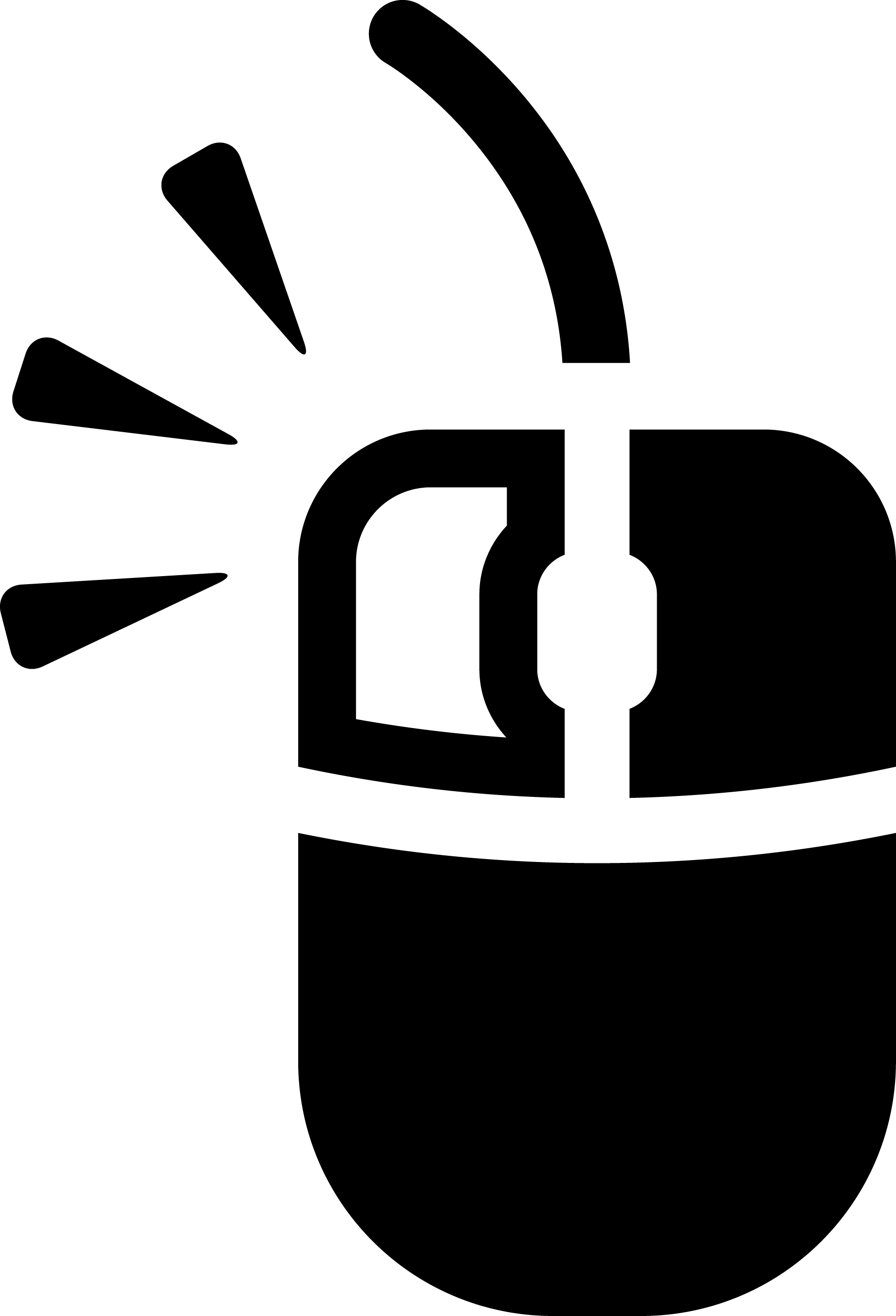
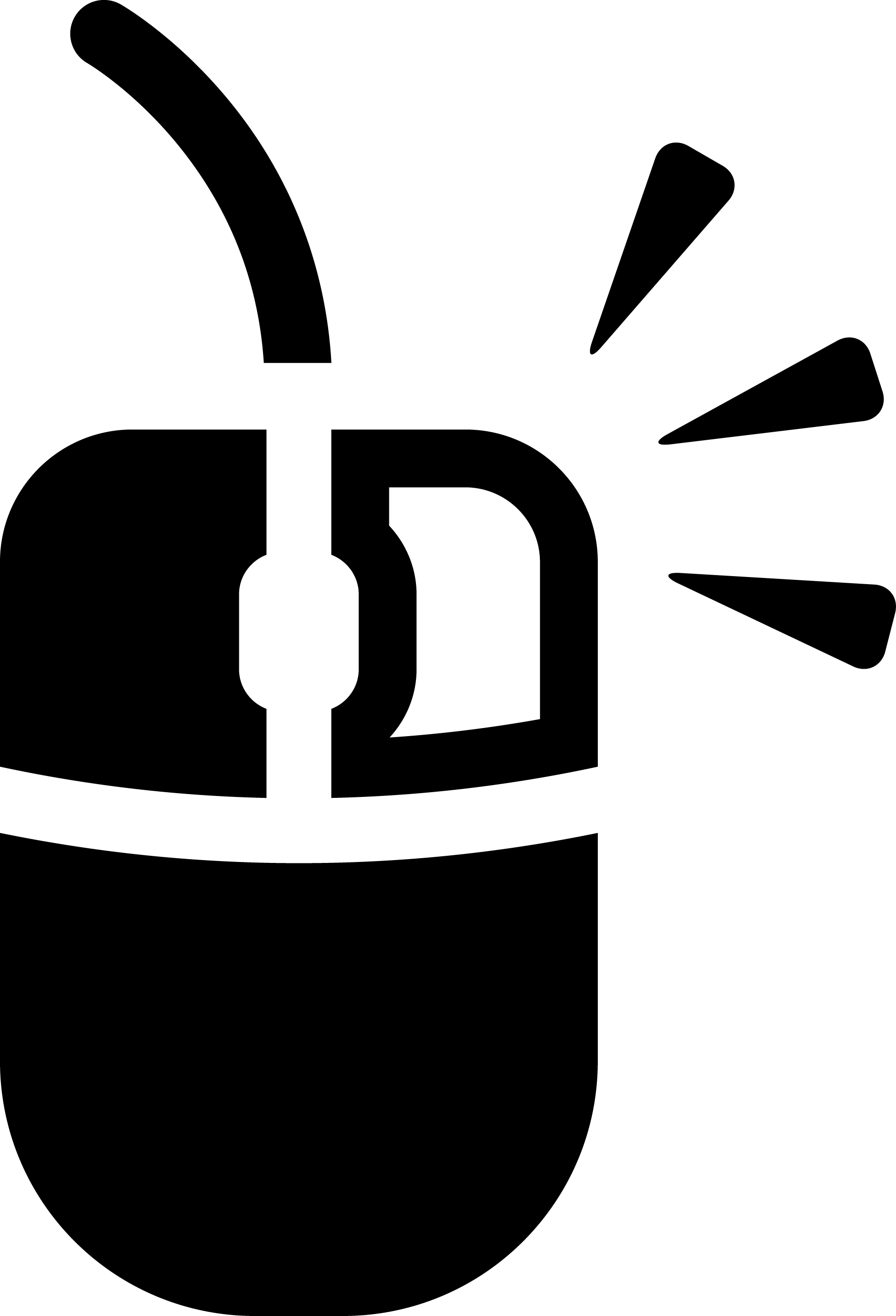
下に二つの画像があると思いますが、画像の通り、
左側を押すことを「左クリック」
右側を押すことを「右クリック」といいます。
周辺機器の使い方、その名称を解説いたします。
まず、マウスの使い方ですが、
下に二つの画像があると思いますが、画像の通り、
左側を押すことを「左クリック」
右側を押すことを「右クリック」といいます。
また、左に表示されているマウスを動かすことで
動く白い矢印のよなものをマウスカーソルと呼び
これが現在のマウスカーソルの位置を表します。
(スマホでご覧の方は下に表示されています)
動く白い矢印のよなものをマウスカーソルと呼び
これが現在のマウスカーソルの位置を表します。
(スマホでご覧の方は下に表示されています)

その他マウスでの動作の名称を説明していきます
ドラッグ
マウスの右または左を長押しすることを言います
基本的には左のボタンを使う
マウスの右または左を長押しすることを言います
基本的には左のボタンを使う
ドロップ
ドラッグしている状態をやめること
ドラッグしている状態をやめること
ドラッグ&ドロップ
特定の対象をドラッグし、
特定の場所でドロップすること
基本的には左のボタンを使う
特定の対象をドラッグし、
特定の場所でドロップすること
基本的には左のボタンを使う
ダブルクリック
素早く連続で2回クリックすること
基本的には左のボタンを使う
素早く連続で2回クリックすること
基本的には左のボタンを使う
ここからは、PCの基本的な使い方を
解説していきます。
解説していきます。
まずデスクトップ各部名称を解説します。
以下の3つの画像の通りです。
以下の3つの画像の通りです。
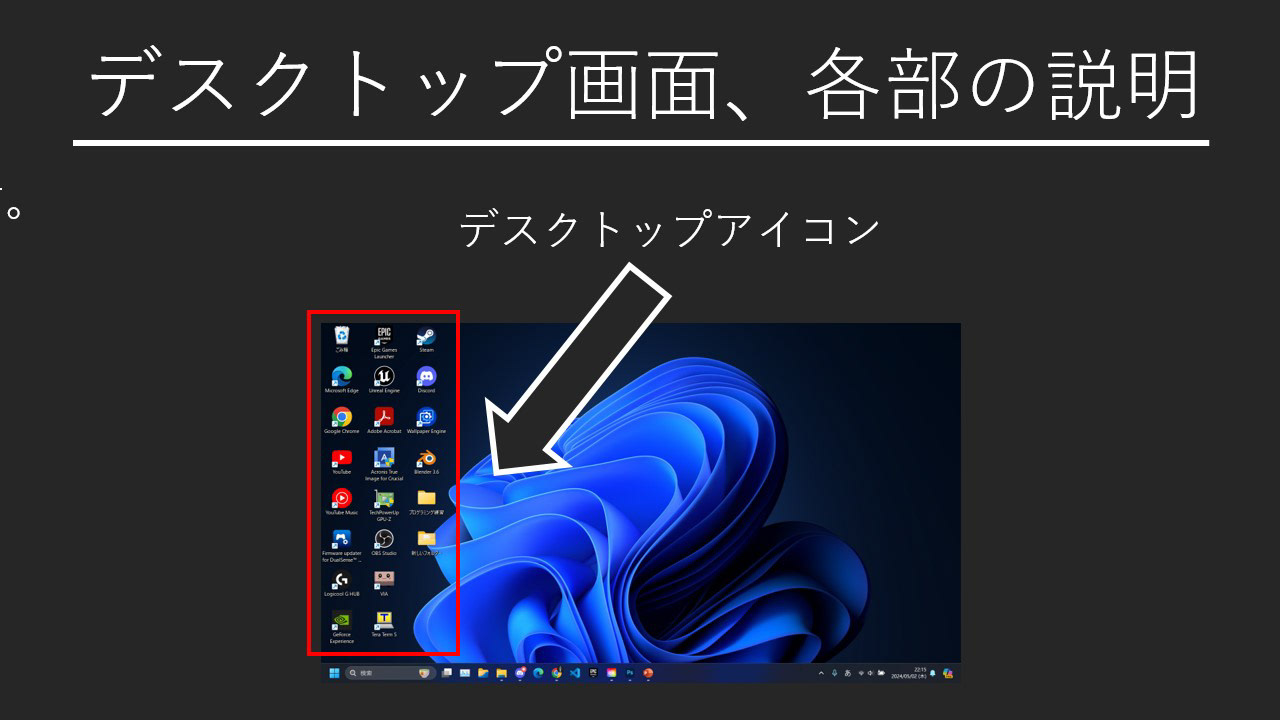
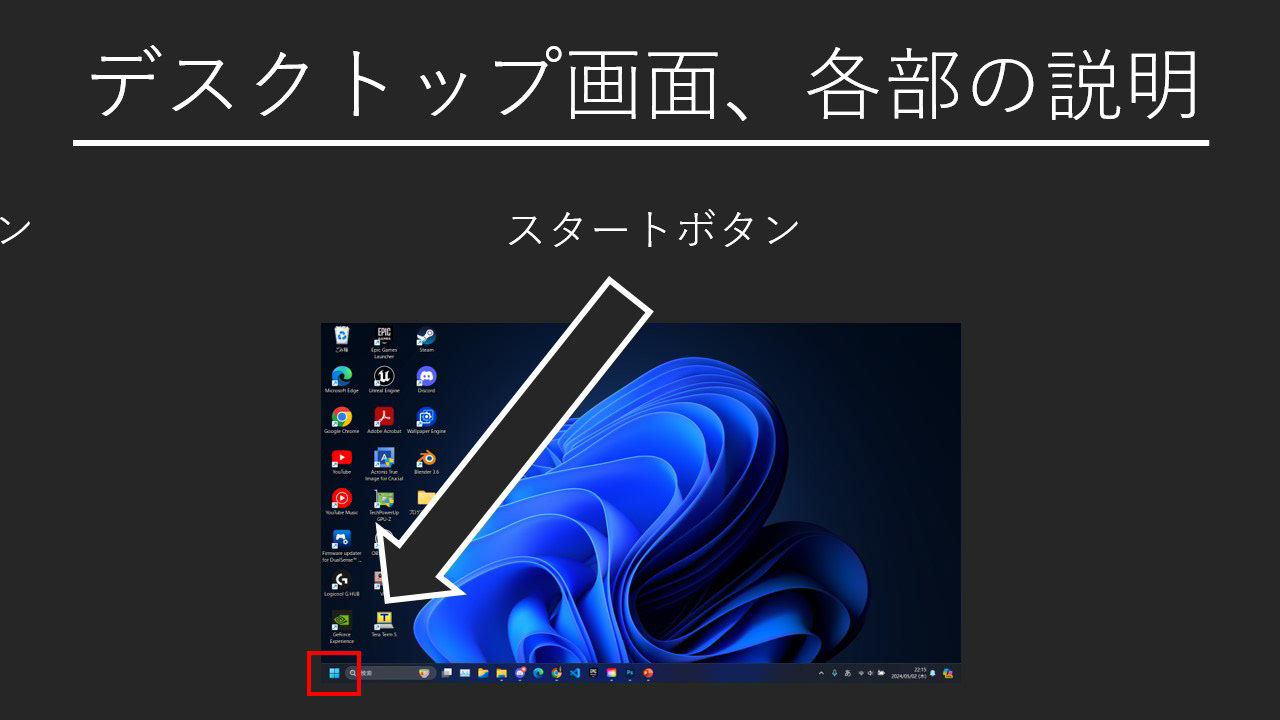
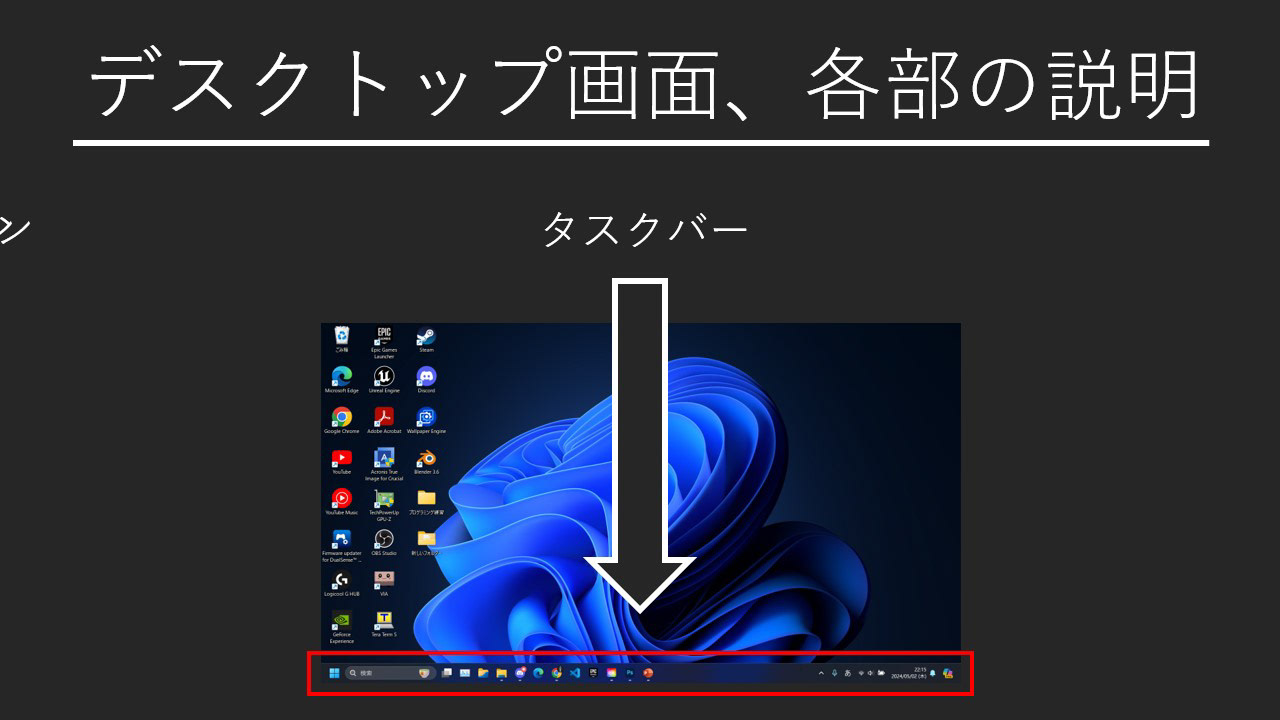
まず初めにデスクトップアイコンについて
解説していきます。
解説していきます。
初期画面ではあまりアプリケーションは
表示されていないと思います。
表示されていないと思います。